
一堆小工具,点开就能用
不写代码、不越狱,照样玩转 iPhone
系统救砖、改铃声、虚拟定位、照片去重、格式转换……全是图形界面,照着提示点就行。需要啥就装啥,别的不动。

二手 iPhone 先扫一遍再掏钱
电池、屏幕、摄像头、Face ID 一页看清
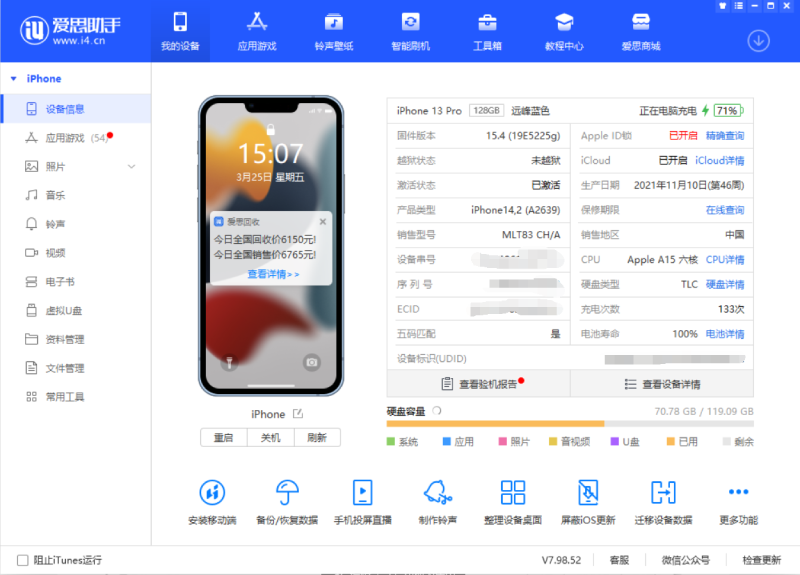
插上线点「验机」,几分钟出一份完整的爱思助手iPhone验机报告:有没有换过屏、扩过容、改过机,上面都会标。截图留着,买前卖后都能对质,不熟的话可以先在官网翻一眼爱思助手验机教程,大概看几分钟就会用了。
固件随便下,白苹果也能拽回来
要留资料就勾「保留」,要清空就选「全清」
各版本 iOS 固件直接下。刷的时候自己选保留资料还是彻底清空,「保留资料刷机」也就是大家常说的爱思助手保留数据刷机,资料能尽量帮你留住。手机卡死、白屏、无限重启?走一遍 DFU 救援,按步骤来多半能救活;电池健康度、1110 报错也有专门入口修,不熟悉的可以先在站内搜一眼爱思助手刷机教程,再对着这里操作。

照片、通讯录、App 想搬就搬
换新机不靠 iCloud,本地搞定
备份跟恢复都在你电脑上,不占云空间。换机时旧机备份一份,新机恢复一份,通讯录还能自动去重,这一整段也可以当成一份简单的「爱思助手备份怎么操作」示例。照片视频音乐铃声电子书都能批量倒进倒出,装 App 不用登 Apple ID 也行。
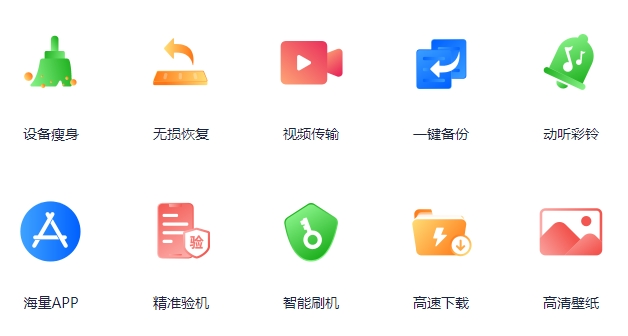
能干啥?看这一排就懂
装移动端、备份恢复、虚拟定位、做铃声、下固件、投屏、去重、转格式……不用越狱,点开即用。想看更细一点的爱思助手怎么用、爱思助手投屏教程、爱思助手远控怎么用、爱思助手免越狱安装App 之类的玩法,可以去官网的教程栏目慢慢翻。
电脑端常见问题
官网下安装包,数据线用原装或 MFi 认证的。连之前手机解锁,弹出「信任此电脑」就点信任。软件会自己装驱动,连上就能验机、刷机、备份。
iOS 9 到 19 都行,iPhone 6 那一代到 17、iPad 也都能用。尽量更到最新版软件。
可以选「保留资料」或「全清」。想留东西就先备份再刷。
用里面的 DFU 救援:连上设备,点「一键修复」,跟着提示走。一般半小时内能弄好,不用送修。
旧机连电脑,用「一键备份」勾上要留的(照片、通讯录、短信啥的);备份完再连新机,选「一键恢复」。二十来分钟,不走 iCloud 不耗流量。
连上点「验机」,几分钟出报告。屏幕、电池、激活、Face ID、摄像头有没有动过都会写,买前看一眼少踩坑。
备份、刷机这些都有,还多了验机、改定位、装 IPA、一堆小工具,界面简单、固件好下。装了它一般不用再装 iTunes。
新系统出来我们会尽快适配,现在 19 和 17 系列都行。建议开着自动更新或用时看一眼版本;升完连不上就重装一遍最新版,备份不会丢。